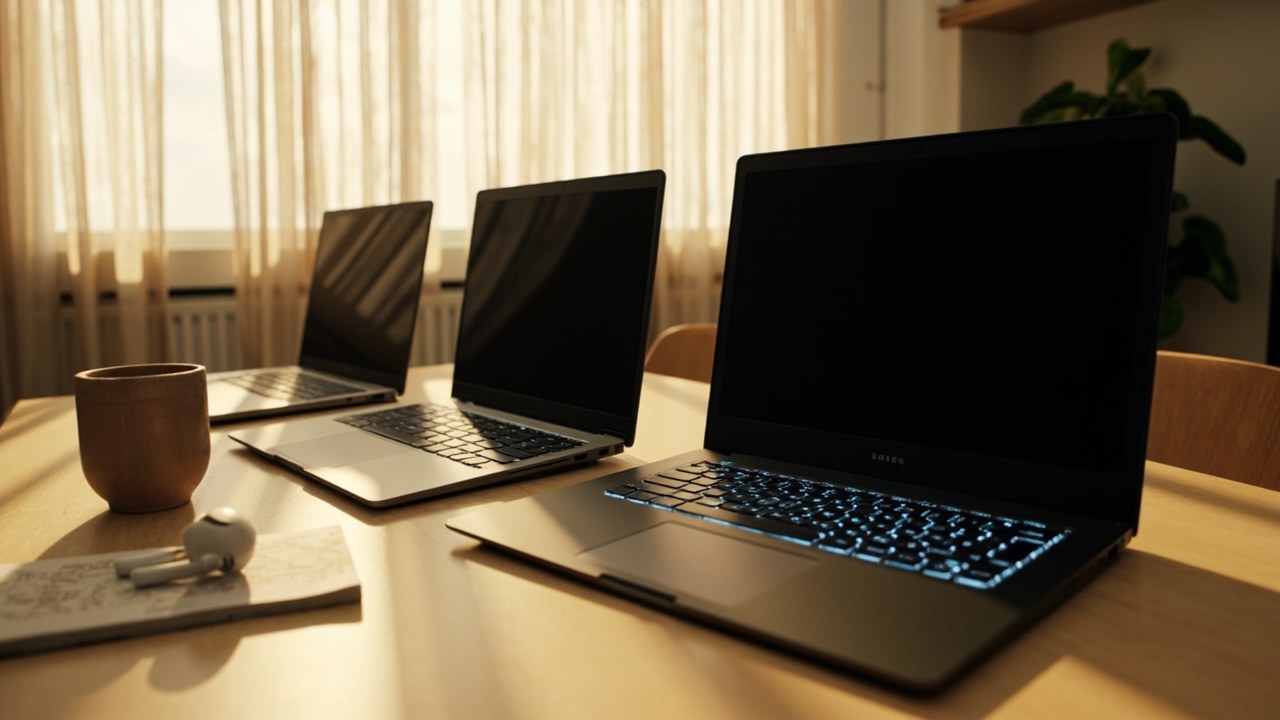
Який ноутбук краще купити: з чого почати вибір
Який ноутбук краще купити — це перше питання, яке виникає, коли старий пристрій починає гальмувати, шуміти вентиляторами навіть у браузері або просто не тримає заряд навіть пів робочого дня. Вибір зазвичай ускладнює не брак моделей, а їхня кількість: у Києві, Львові чи Одесі на полицях лежать пристрої від 12 до 80 тисяч гривень, і кожен продавець запевняє, що саме його варіант «ідеальний». На практиці ідеального ноутбука немає — є той, що закриває ваші конкретні задачі та не змушує переплачувати за функції, якими ви не користуватиметесь.
Перш ніж дивитись на бренди й знижки, варто зрозуміти три речі: для чого потрібен ноутбук, який бюджет реальний, і як довго ви плануєте ним користуватись. Більшість людей купують пристрій «на око» — сподобався колір, порадив продавець, побачили рекламу — і через рік знову стають перед тією ж проблемою. У цьому матеріалі розберемо вибір ноутбука під реальні сценарії: офіс і навчання, робота з графікою, ігри, програмування, подорожі, і навіть варіанти для ситуацій, коли стабільне світло в квартирі буває не завжди.
Ця стаття не продає конкретну модель. Вона допомагає зібрати в голові чіткі критерії, за якими ви самі зможете порівняти будь-які два пристрої в магазині й не помилитись. Далі — покроковий розбір, таблиці, технічний мінімум про процесори, пам’ять і накопичувачі, а також план дій на тиждень, якщо покупка планова, а не термінова.
Визначаємо свої задачі: офіс, навчання, ігри чи робота
Будь-який вибір ноутбука починається з чесної відповіді на питання: що саме ви на ньому робитимете. Справа в тім, що вимоги до процесора, обсягу оперативної пам’яті, відеокарти та екрана для різних задач відрізняються в рази, а не на відсотки. Платник «зайвої» потужності переплачує, а власник слабкого пристрою страждає щодня — і те, й інше легко уникнути, якщо заздалегідь розкласти задачі по пріоритету.
Офіс, навчання, браузер, месенджери
Для текстів, таблиць, презентацій, онлайн-курсів і Zoom достатньо сучасного процесора середнього рівня, 16 ГБ оперативної пам’яті й SSD-накопичувача. Діагональ екрана 14–15,6 дюйма, вага до 1,7 кг, автономність 7–10 годин. У цій категорії немає сенсу гнатися за дискретною відеокартою: вбудованої графіки вистачає, а енергії вона їсть значно менше.
Робота з графікою, фото та відео
Якщо ви працюєте у Photoshop, Lightroom, DaVinci Resolve чи Premiere, ключовими стають три речі: точне передавання кольорів екрана (100% sRGB мінімум, краще — DCI-P3), потужний процесор із 8–14 ядрами, дискретна відеокарта та мінімум 32 ГБ оперативної пам’яті. Тут уже варто дивитись на професійні або напівпрофесійні лінійки, а не на масові моделі з яскравою рекламою.
Ігри та 3D
Ігровий ноутбук — це окремий клас пристроїв із товщим корпусом, важчою вагою, потужною дискретною відеокартою (RTX 4060/4070/4080 та аналоги) і ефективною системою охолодження. Для сучасних ігор у 2026 році мінімально комфортною вважається зв’язка процесора рівня Ryzen 7 / Core i7 останніх поколінь, 16–32 ГБ оперативної пам’яті, SSD мінімум 1 ТБ і екран із частотою оновлення 144 Гц.
Програмування та робота з кодом
Розробнику зазвичай важливі: комфортна клавіатура з довгим ходом, якісний матовий екран 14–16 дюймів, багато оперативної пам’яті (16 ГБ — мінімум, 32 ГБ — комфорт на найближчі роки), швидкий SSD і тиха система охолодження. Дискретна відеокарта потрібна лише під задачі з машинним навчання чи 3D-графікою. У решті випадків вбудованої графіки більш ніж достатньо.
Подорожі та робота в дорозі
Тут головне — вага, автономність і міцність корпусу. Ультрабуки 13–14 дюймів вагою до 1,3 кг із 12–16 годинами заявленої автономності й металевим корпусом — це те, що реально рятує у відрядженнях. Ігрові та робочі станції в рюкзаку швидко перетворюються на тягар, тому для частих поїздок їх зазвичай не розглядають.
| Сценарій | Процесор | Оперативна пам’ять | Накопичувач | Відеокарта |
|---|---|---|---|---|
| Офіс і навчання | Core i5 / Ryzen 5 | 16 ГБ | SSD 512 ГБ | Вбудована |
| Графіка та відео | Core i7/i9, Ryzen 7/9 | 32 ГБ | SSD 1 ТБ | Дискретна (RTX/Radeon Pro) |
| Ігри | Core i7/i9, Ryzen 7/9 | 16–32 ГБ | SSD 1 ТБ | RTX 4070 і вище |
| Програмування | Core i5/i7, Ryzen 5/7 | 16–32 ГБ | SSD 512 ГБ – 1 ТБ | Вбудована |
| Подорожі | Core U-серії, Ryzen U-серії | 16 ГБ | SSD 512 ГБ | Вбудована |
Зверніть увагу: таблиця дає орієнтир, а не жорсткі межі. Конкретні моделі та ціни змінюються мало не щомісяця, тому важливіше розуміти саме логіку — що більше ядер, пам’яті й швидшого накопичувача, то довше пристрій залишатиметься комфортним.
Технічний мінімум: що реально важливо всередині ноутбука
Коли ви вже знаєте свої задачі, наступний крок — розібратись у начинці. Виробники охоче нагромаджують маркетингові назви, але для покупця важливі лише кілька ключових вузлів. Саме від них залежить, чи буде ноутбук швидким через 3–4 роки, чи почне «просідати» вже за рік.
Процесор: серце пристрою
Сучасні ноутбуки працюють на процесорах Intel Core (i3, i5, i7, i9) або AMD Ryzen (3, 5, 7, 9). Дослідження University of Cambridge щодо енергоефективності мобільних процесорів (Cambridge Computing Laboratory, 2024) показало, що різниця між поколіннями одного й того самого класу може сягати 20–30% за продуктивністю та енергоспоживанням. Тому завжди дивіться не тільки на «Core i7», а й на індекс покоління: чим він новіший, тим краще співвідношення продуктивності й автономності.
Оперативна пам’ять: її багато не буває
16 ГБ — це комфортний мінімум на 2026 рік для офісу, навчання й більшості робочих задач. Якщо плануєте тримати пристрій довше за три роки, краще одразу брати 32 ГБ. Зверніть увагу, чи пам’ять розпаяна на платі: у багатьох ультрабуках вона не підлягає апгрейду, тож це рішення ви приймаєте раз і назавжди.
Накопичувач: тільки SSD
Жодних жорстких дисків (HDD) у новому ноутбуку в 2026 році бути не повинно. Твердотільний накопичувач (SSD) із роз’ємом NVMe — це не опція, а стандарт. Різниця у швидкості між HDD і SSD така, що старий ноутбук із SSD «оживає» навіть без заміни процесора. Мінімальний комфортний обсяг — 512 ГБ, ідеально — 1 ТБ, особливо якщо працюєте з відео чи великими бібліотеками фото.
Екран: роздільна здатність, матриця, частота
Роздільна здатність Full HD (1920×1080) — це мінімум, у 2K і 4K-варіантах комфортніше, але й дорожче. Тип матриці впливає на кути огляду й кольори: IPS та OLED — хороший вибір, TN — застаріла технологія, яка зараз трапляється лише в найдешевших моделях. Для офісу достатньо 60 Гц, для ігор — 144 Гц і вище, для роботи з графікою важлива точна калібровка кольорів.
Відеокарта: коли вона справді потрібна
Вбудована графіка (Intel Iris Xe, AMD Radeon Graphics) закриває 90% повсякденних задач, включно з переглядом 4K-відео та нескладними іграми. Дискретна відеокарта (NVIDIA GeForce RTX, AMD Radeon RX) потрібна лише для сучасних ігор, рендерингу, 3D-моделювання та роботи з нейромережами. Вона ж найбільше «їсть» батарею й нагріває корпус.
- Процесор: орієнтуйтесь на останні 1–2 покоління, а не на «найгарячішу літеру» в назві.
- Оперативна пам’ять: 16 ГБ — мінімум, 32 ГБ — комфорт на роки наперед.
- Накопичувач: тільки NVMe SSD, мінімум 512 ГБ.
- Екран: IPS або OLED, Full HD — мінімум, для дизайнерів — 2K/4K.
- Відеокарта: дискретна — лише під конкретні задачі.
| Характеристика | Мінімум у 2026 році | Комфортний рівень | Надлишок для більшості |
|---|---|---|---|
| Процесор | Core i5 / Ryzen 5 (останнє покоління) | Core i7 / Ryzen 7 | Core i9 / Ryzen 9 |
| Оперативна пам’ять | 16 ГБ | 32 ГБ | 64 ГБ і більше |
| SSD | 512 ГБ NVMe | 1 ТБ NVMe | 2 ТБ і більше |
| Екран | IPS Full HD 60 Гц | IPS 2K 90/120 Гц | OLED 2K/4K 120 Гц+ |
| Відеокарта | Вбудована | RTX 4050/4060 | RTX 4080/4090 |
Дослідження Microsoft Research щодо поведінки користувачів (Microsoft Research, 2023) підтвердило, що середній термін «комфортного життя» ноутбука для офісу — 4 роки, для ігор — 3 роки. Саме тому не варто економити на SSD та оперативній пам’яті: їх неможливо або дуже складно замінити в майбутньому.
План дій на тиждень: від ідеї до покупки без поспіху
Якщо покупка не термінова, її варто розтягнути на 5–7 днів. Це допомагає уникнути імпульсних рішень, перевірити відгуки, порівняти ціни в різних магазинах і реально зрозуміти, чи потрібна саме та конфігурація, яку ви спочатку обрали. Нижче — покроковий план на тиждень для тих, хто вирішив підійти до питання ґрунтовно.
День 1. Чесний список задач
Випишіть на аркуш 3–5 основних сценаріїв використання: наприклад, «тексти, Zoom, YouTube», «Photoshop, ретуш фото», «ігри 2–3 години на тиждень». Біля кожного сценарію поставте мінімальні вимоги, без яких робота неможлива. Це допоможе відсіяти 80% моделей із каталогу вже на цьому етапі. Бюджет на цьому етапі: 0 грн — витрачаєте лише час.
День 2. Вибір формату й діагоналі
Визначте, який розмір екрана для вас комфортний. Для частих поїздок — 13–14 дюймів, для дому та офісу — 15,6 дюйма, для роботи з графікою чи монтажу — 16 дюймів і більше. Тут же вирішуєте, чи потрібен сенсорний екран і чи важлива трансформація корпусу (ноутбук-планшет). Бюджет: 0 грн.
День 3. Формування «короткого списку»
На основі попередніх двох днів складіть список із 4–6 моделей. Використовуйте офіційні сайти виробників, великі українські магазини (Rozetka, Comfy, Citrus, Eldorado, Moyo) та незалежні огляди на YouTube-каналах українською мовою. Бюджет: 0 грн, але ви витратите 2–3 години.
День 4. Перевірка відгуків і реальних тестів
Подивіться огляди, у яких тестують саме ваші сценарії: рендеринг, автономність, нагрів, шум вентиляторів. Звертайте увагу на скарги щодо клавіатури, тачпада, якості корпусу. Будьте обережні з «рекламними» оглядами без критики — їх легко впізнати за відсутністю мінусів. Бюджет: 0 грн.
День 5. Порівняння цін і пошук знижок
Перевірте ціни в кількох магазинах, пошукайте кешбек-сервіси, перегляньте розділи «Уцінка» та «Вітринні зразки». Часто можна заощадити 10–20% без втрати гарантії. Якщо модель нова і щойно вийшла — варто зачекати 1–2 місяці, поки ціни трохи впадуть. Бюджет: 0 грн.
День 6. Живий тест у магазині
Якщо є можливість, сходіть у магазин і потримайте ноутбук у руках. Перевірте хід клавіш, якість тачпада, кут нахилу екрана, вагу в рюкзаку. Іноді навіть ідеальна за характеристиками модель виявляється незручною саме для ваших рук. Бюджет: 0 грн.
День 7. Фінальне рішення і покупка
Купівля — тільки після живого тесту й аналізу. Зберігайте чек, гарантійний талон, перевіряйте комплектацію. У перші дні після покупки протестуйте ноутбук у всіх сценаріях із вашого списку — це час, коли можна повернути пристрій без зайвих запитань. Бюджет: сума покупки, але вона вже усвідомлена.
- Не поспішайте: тиждень підготовки економить тисячі гривень і нерви.
- Перевіряйте відгуки в кількох незалежних джерелах, а не лише в самому магазині.
- Живий тест клавіатури й екрана в магазині — обов’язковий, якщо є змога.
- Зберігайте всі документи: чек, гарантію, коробку з комплектацією.
Міжнародні стандарти та українські реалії
Вибір ноутбука — це не лише про характеристики, а й про те, як пристрій поводитиметься в українських реаліях: перепади напруги, специфіка сервісу, гарантійні умови та підтримка виробника. Багато міжнародних стандартів, до яких ми звикли, працюють в Україні інакше — і це варто враховувати до покупки, а не після неї.
Стандарти енергоживлення
У Європейському Союзі діє директива щодо єдиного зарядного пристрою для мобільних пристроїв (USB-C), і більшість нових ноутбуків поступово переходять на зарядку через USB-C Power Delivery. Це зручно, але в Україні перепади напруги в мережі трапляються частіше, ніж у Німеччині чи Польщі, тому варто одразу подбати про якісний мережевий фільтр або ДБЖ (джерело безперебійного живлення). Дослідження International Electrotechnical Commission (IEC, 2023) наголошує, що саме стрибки напруги — одна з основних причин виходу з ладу материнських плат ноутбуків у країнах із нестабільною мережею.
Гарантія та сервіс
У США та ЄС гарантійний термін на ноутбуки зазвичай становить 12–24 місяці від виробника, у деяких країнах — до 36 місяців за законом. В Україні більшість брендів пропонують 12 місяців офіційної гарантії, а розширену гарантію можна докупити. Перед покупкою обов’язково перевіряйте, чи є авторизований сервісний центр виробника у вашому місті: доставка ноутбука на ремонт у Київ із, наприклад, Тернополя — це зайві витрати й час.
Митні правила та «сірий» ринок
Частина ноутбуків в українських магазинах — це «сірий» імпорт: вони дешевші, але без офіційної гарантії виробника в Україні. Різниця в ціні може сягати 15–25%, однак ризиків теж вистачає: складнощі з ремонтом, відсутність підтримки, іноді — заблокований BIOS. Купувати чи ні — особисте рішення, але усвідомлювати різницю потрібно до оплати.
Локальні особливості: енергонезалежність
Українська специфіка останніх років — це періодичні відключення електроенергії. Саме тому варто звертати увагу на ноутбуки з максимальною автономністю та підтримкою зарядки через USB-C Power Delivery. Це дає змогу заряджати пристрій від павербанка, автомобільного інвертора або портативної станції. Тенденцію підтверджує зростання попиту на моделі з акумуляторами 70–99 Вт·год, який відзначають аналітики ринку (Statista, 2025).
Історія ноутбука: чому сучасні моделі такі, як є
Сучасні ноутбуки — це результат майже п’ятдесяти років інженерних компромісів. Щоб краще розуміти, чому саме такі характеристики вважаються нормою сьогодні, корисно знати, як розвивалася ця категорія пристроїв.
Перші кроки: від валізи до дипломата
Перший масовий портативний комп’ютер Osborne 1 з’явився у 1981 році. Він важив близько 11 кг, мав 5-дюймовий екран і коштував трохи менше за 1800 доларів у перерахунку на сьогоднішні гроші. У 1985 році Compaq Portable випередив конкурентів завдяки сумісності з IBM PC, а вже у 1989 році NEC UltraLite зменшив вагу до 2 кг, ставши одним із перших справжніх «ноутбуків». Ці пристрої були дорогими, рідкісними й розрахованими на бізнес-користувачів.
Епоха масовості: 1995–2026
У 1995 році Microsoft випустила Windows 95, що зробило ноутбуки по-справжньому зручними для масового користувача. У 2000-х роках з’явилися моделі з Wi-Fi, веб-камерами, DVD-приводами, а потім — і без останніх. Саме тоді ноутбук перестав бути «валізою для бізнесменів» і став робочим інструментом студентів, журналістів, мандрівників. Революційним кроком став вихід MacBook Air у 2008 році: він показав, що тонкий ноутбук може бути не іграшкою, а повноцінним робочим пристроєм.
Сьогодення: гібрид планшета й комп’ютера
У 2020-х роках ноутбуки злилися з планшетами: сенсорні екрани, трансформовані корпуси, стилуси, режими «намет» і «презентація». Окремий тренд — зростання ролі вбудованої графіки та нейропроцесорів (NPU), які прискорюють задачі штучного інтелекту прямо на пристрої. Саме тому в характеристиках нових моделей дедалі частіше з’являються пункти «AI PC» або «Copilot+» — це не маркетинговий трюк, а нова категорія обчислень, яка поступово стає стандартом.
Типові помилки при купівлі ноутбука
Попри величезну кількість оглядів і порад, покупці регулярно припускаються одних і тих самих помилок. Нижче — перелік найпоширеніших із них, а також те, як їх уникнути.
Купівля «на виріст» без розуміння задач
Найчастіша пастка: взяти найпотужнішу модель «про запас». У результаті людина переплачує 30–50% за потужність, якою не користується, а носить із собою важкий пристрій із шумними вентиляторами. Правильний підхід — купувати під реальні задачі з невеликим запасом на 2–3 роки, а не на десятиліття.
Ігнорування клавіатури й тачпада
Технічні характеристики легко порівняти в таблиці, а от відчуття від клавіаші — ні. Погані клавіші з малим ходом, нечіткий тачпад, незручне розміщення кнопок — усе це щодня псує настрій. Саме тому «живий» тест у магазині перед покупкою — не формальність, а реальна потреба.
Економія на SSD й оперативній пам’яті
Оперативну пам’ять у багатьох моделях не можна збільшити після покупки, а SSD в ультрабуках часто розпаяний. Економія в 3–5 тисяч гривень на цих компонентах обертається роками дискомфорту. Краще одразу взяти трішки дорожчу модель з 1 ТБ SSD і 16–32 ГБ оперативної пам’яті.
Купівля без урахування енергонезалежності
Українські реалії такі, що ноутбук часто працює від акумулятора значно довше, ніж у рекламних роликах. Тому слабка батарея, відсутність зарядки USB-C і малий обсяг акумулятора — це не просто незручність, а реальна проблема під час відключень світла.
- Не переплачуйте за потужність, яка не використовуватиметься.
- Тестуйте клавіатуру й тачпад до покупки в магазині.
- Не економте на SSD та оперативній пам’яті — їх складно замінити.
- Звертайте увагу на ємність батареї та підтримку зарядки USB-C.
Часті запитання (FAQ)
Чи варто купувати ноутбук із процесором останнього покоління?
Так, якщо модель не переплачує за бренд чи маркетинг. Нові процесори енергоефективніші, холодніші й продуктивніші. Якщо бюджет обмежений, іноді вигідніше взяти торішню модель із знижкою.
Скільки оперативної пам’яті потрібно у 2026 році?
16 ГБ — це комфортний мінімум для офісу, навчання й більшості робочих задач. Для монтажу відео, 3D і тривалої перспективи краще одразу брати 32 ГБ.
Чи потрібен сенсорний екран?
Якщо ви працюєте з графікою чи часто малюєте стилусом — так, це реально зручно. Для офісу й навчання сенсорний екран не критичний і часто збільшує вартість.
Який бренд ноутбуків надійніший?
Усі великі бренди (Lenovo, HP, Dell, ASUS, Acer, Apple) мають як вдалі, так і проблемні лінійки. Дивіться не лише на бренд, а й на конкретну модель, відгуки, сервіс у вашому місті.
Чи варто брати ігровий ноутбук для роботи?
Лише якщо ви реально граєте чи працюєте з графікою. Ігрові моделі важкі, гучні, швидко розряджаються. Для офісу краще ультрабук або бізнес-серія.
Як перевірити ноутбук після покупки?
Перевірте екран на биті пікселі (білий і чорний фон), клавіатуру на всі клавіші, автономність під навантаженням, нагрів корпусу, шум вентиляторів, Wi-Fi і Bluetooth. У перші 14 днів можна повернути пристрій за законом.
Краще Mac чи Windows?
macOS зручна для творчих професій і має стабільну екосистему, але коштує дорого й обмежена в іграх. Windows — універсальна, із ширшим вибором моделей і цін. Якщо працюєте з Adobe, Final Cut чи пишете під iOS — Mac. В усьому іншому — Windows.
Чи можна купити вживаний ноутбук?
Так, але з обережністю. Перевіряйте стан батареї (зношеність 20–30% — норма, вище — ризик), екран на подряпини й биті пікселі, клавіатуру, петлі. Уникайте моделей із бізнес-лінійок, що вже зняті з підтримки.
Як довго служить сучасний ноутбук?
У середньому 4–5 років за умови акуратної експлуатації та регулярного обслуговування. Ігрові моделі морально застарівають швидше — за 3 роки, офісні — повільніше.
Чи потрібно докуповувати охолоджувальну підставку?
Для ігрових моделей і потужних робочих станцій — так, це реально допомагає знизити температуру на 5–10°C. Для ультрабуків — зазвичай непотрібно, вони й так спроєктовані під пасивне й помірне охолодження.
Підсумок: на що звернути увагу перед покупкою
Який ноутбук краще купити — питання, на яке немає універсальної відповіді, але є універсальний алгоритм. Спочатку чесно визначте свої задачі, потім підберіть діагональ і формат, далі — сформуйте короткий список моделей за технічними характеристиками. Перевірте відгуки, порівняйте ціни, обов’язково протестуйте пристрій у магазині. Зверніть увагу на підтримку USB-C зарядки, ємність батареї й доступність сервісу у вашому місті. Не переплачуйте за потужність, якою не користуватиметесь, і не економте на SSD та оперативній пам’яті — їх складно або неможливо замінити в майбутньому.
Якщо підходити до покупки без поспіху й заздалегідь скласти план на тиждень, шанси зробити вдалий вибір зростають у рази. А якщо ви вже користуєтесь одним із сучасних ноутбуків і маєте власний досвід — поділіться ним у коментарях: ваш реальний кейс часто цінніший за будь-яку таблицю характеристик.
Залишити відповідь